
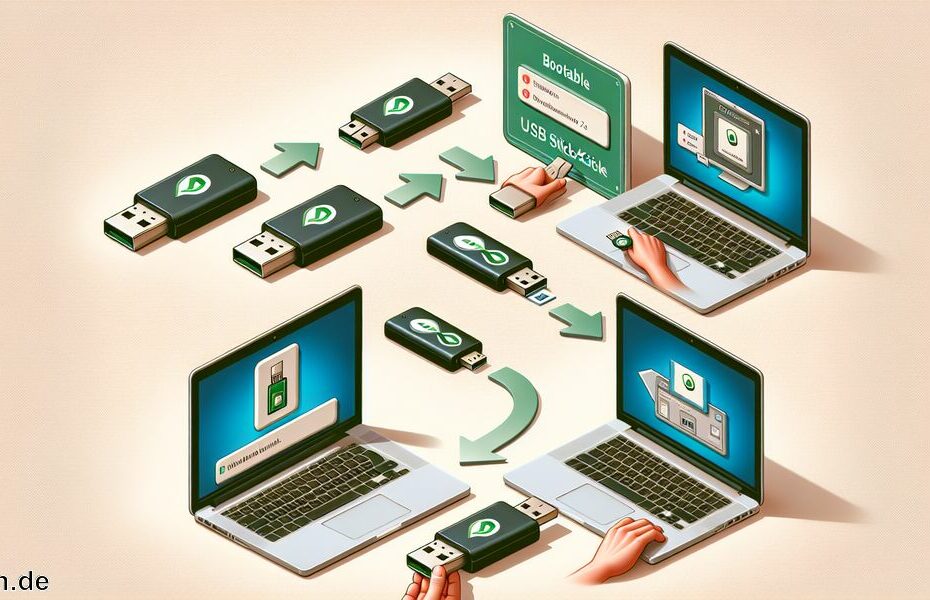
In der heutigen Zeit ist es besonders praktisch, einen USB-Stick als Installationsmedium für verschiedene Betriebssysteme oder Notfall-Tools nutzen zu können. Egal ob du einen neuen Computer einrichten, ein System reparieren oder einfach flexibel bleiben möchtest – mit einem bootfähigen USB-Stick hast du immer die passende Lösung in der Tasche. Die Erstellung eines solchen Sticks ist mit den richtigen Werkzeugen erstaunlich unkompliziert, auch wenn dir bisher technische Erfahrung fehlt. In dieser Anleitung erfährst du Schritt für Schritt, wie du schnell und zuverlässig selbst einen USB-Stick bootfähig machen kannst.
Warum ein bootfähiger USB-Stick so praktisch ist
Ein bootfähiger USB-Stick bietet dir viele Vorteile, die im Alltag schnell spürbar werden. Besonders praktisch ist zum Beispiel, dass du unabhängig von Laufwerken wie CDs oder DVDs bleibst und damit auch moderne Geräte problemlos nutzen kannst. Viele neue Laptops haben gar kein optisches Laufwerk mehr – da ist ein USB-Stick als Installationsmedium oft die einzige komfortable Lösung.
Außerdem bist du mit einem bootfähigen USB-Stick deutlich schneller und flexibler unterwegs. Die Installation eines Betriebssystems oder die Systemwiederherstellung läuft über USB meist wesentlich zügiger ab als von klassischen Medien. Ein weiterer Vorteil: du kannst den USB-Stick jederzeit aktualisieren oder für verschiedene Zwecke wiederverwenden, ohne ständig neue Rohlinge zu benötigen.
Die Mobilität zählt ebenso zu den Pluspunkten: Da der Stick klein und leicht ist, passt er in jede Tasche und ist stets griffbereit. So kannst du etwa an mehreren Computern arbeiten, Fehler beheben oder Betriebssysteme installieren, ganz ohne große Vorbereitung oder schweres Gepäck. Im Notfall hast du mit einem vorbereiteten USB-Stick immer eine schnelle Hilfsmöglichkeit dabei – das vermittelt einfach ein gutes und sicheres Gefühl.
Auch interessant: Hocus Pocus – Die Magie der drei Hexenschwestern
Was Sie vor der Erstellung eines bootfähigen USB-Sticks beachten sollten
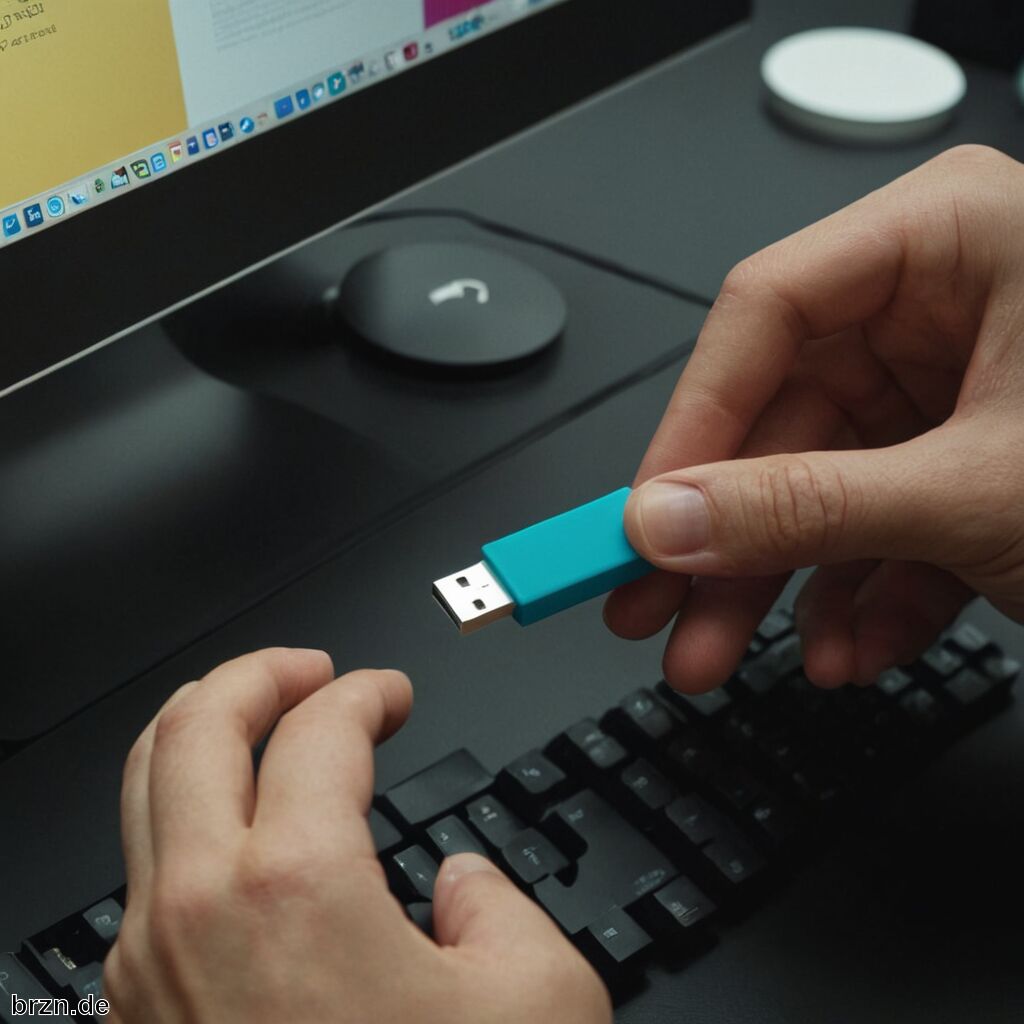
Einen USB-Stick bootfähig machen: Schritt-für-Schritt-Anleitung
Ebenso solltest du alle wichtigen Daten vom USB-Stick sichern, da beim Formatieren sämtliche Inhalte verloren gehen. Prüfe daher vorab, ob sich noch Dateien darauf befinden, die du behalten möchtest. Nach dem Formatieren ist der Stick leer und bereit für den nächsten Schritt.
Des Weiteren benötigst du einen funktionierenden Computer mit Internetzugang, um die nötigen Programme und Systemabbilder (ISO-Dateien) herunterladen zu können. Es ist ratsam, diese Downloads direkt von den offiziellen Webseiten der jeweiligen Hersteller zu beziehen, damit du keine Viren oder manipulierte Software auf deinem Rechner hast.
Nicht zuletzt solltest du dich schon vorher informieren, welches Betriebssystem installiert werden soll und ob dein Zielgerät bestimmte Voraussetzungen erfüllt – etwa UEFI, Secure Boot oder TPM 2.0 bei aktuellen Windows-Versionen. Indem du diese Punkte beachtest, legst du den Grundstein für eine erfolgreiche Erstellung eines bootfähigen USB-Sticks und verhinderst unangenehme Überraschungen während des Prozesses.
| Schritt | Beschreibung | Wichtiger Hinweis |
|---|---|---|
| 1. USB-Stick auswählen | Mindestens 8 GB Speicherplatz, USB 3.0 empfohlen | Alle Daten auf dem Stick werden gelöscht |
| 2. Software herunterladen | Media Creation Tool (Windows) oder z.B. Rufus/Etcher (Linux) | Immer direkt von der offiziellen Webseite laden |
| 3. Bootfähigen Stick erstellen | Stick formatieren, ISO auswählen und Vorgang starten | Stromversorgung des Computers währenddessen sichern |
Ausführliche Anleitung: So machen Sie Ihren USB-Stick bootfähig
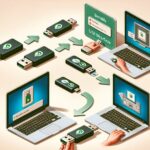
Um deinen USB-Stick bootfähig zu machen, folge einfach diesen leicht verständlichen Schritten. Zuerst steckst du den ausgewählten Stick in deinen Computer und überprüfst, ob er vom System erkannt wird. Danach ist es wichtig, alle Daten auf dem USB-Stick zu sichern, da beim nächsten Schritt alles gelöscht wird.
Nun beginnst du mit der Formatierung des Sticks. Öffne dazu den Datei-Explorer, klicke mit der rechten Maustaste auf das Symbol deines USB-Sticks und wähle „Formatieren“ aus. Meistens solltest du das Dateisystem FAT32 oder exFAT auswählen, besonders wenn der Stick später an unterschiedlichen Geräten genutzt werden soll. Nach Abschluss der Formatierung ist dein Stick bereit für die nächste Phase.
Jetzt benötigst du eine Software wie das Media Creation Tool von Microsoft oder ein alternatives Programm wie Rufus oder Etcher – je nachdem, welches Betriebssystem du installieren möchtest. Lade das passende ISO-Abbild des gewünschten Systems herunter und öffne das gewählte Tool. Dort wählst du den USB-Stick als Zielmedium aus, gibst das ISO-Image an und startest den Erstellungsprozess.
Der Vorgang kann einige Minuten dauern. Sobald der Prozess abgeschlossen ist, kannst du den Stick sicher entfernen und am Zielgerät verwenden. Vergiss nicht, bei Bedarf im BIOS oder UEFI die Bootreihenfolge so einzustellen, dass dein Computer vom USB-Stick startet. Halte dich während des gesamten Prozesses genau an die Anweisungen der Software – so steht einer erfolgreichen Installation nichts mehr im Weg.
1. Media Creation Tool von Microsoft herunterladen
Um deinen USB-Stick für Windows bootfähig zu machen, ist das Media Creation Tool von Microsoft der einfachste und sicherste Weg. Das Programm erleichtert den gesamten Prozess und sorgt dafür, dass alle notwendigen Dateien korrekt übertragen werden. Du findest das Media Creation Tool direkt auf der offiziellen Webseite von Microsoft – so gehst du sicher, dass die Datei frei von Viren oder Malware ist.
Nach dem Download startest du einfach die ausführbare Datei. Das Tool bietet dir eine intuitive Benutzeroberfläche, sodass sich auch Einsteiger schnell zurechtfinden. Du kannst damit entweder ein Installationsmedium für einen anderen PC erstellen oder eine bestehende Installation aktualisieren. In diesem Fall wählst du natürlich die Option zur Erstellung eines Installations-USB-Sticks.
Ein Vorteil dabei: Mit dem Media Creation Tool wird nicht nur die aktuelle Windows-Version heruntergeladen, sondern auch gleich für unterschiedliche Architekturen (z.B. 32 Bit oder 64 Bit) vorbereitet. So bist du flexibel, egal welches System später installiert wird. Achte darauf, während des Prozesses deinen Produkt-Key bereitzuhalten, falls dieser bei der Installation abgefragt wird.
Denke daran, dass während dieses Downloads und Erstellungsprozesses eine stabile Internetverbindung wichtig ist, da große Datenmengen geladen und verarbeitet werden müssen. Wenn alles abgeschlossen ist, hast du einen zuverlässigen, aktuellen bootfähigen Stick in der Hand.
Mehr dazu: Mann unter Feuer – Zusammenfassung und Hintergründe
2. Notwendige Programme für die Erstellung herunterladen
2. Notwendige Programme für die Erstellung herunterladen – Einen USB-Stick bootfähig machen: Schritt-für-Schritt-Anleitung
Wichtig ist, dass du diese Programme immer von der offiziellen Herstellerseite herunterlädst, um Sicherheitsrisiken zu vermeiden. Heruntergeladene Software aus unbekannten Quellen kann Schadsoftware enthalten oder nicht richtig funktionieren. Besorge dir außerdem bereits vorab die benötigte ISO-Datei des gewünschten Betriebssystems. Für Windows bieten Microsoft und für Linux die jeweiligen Distributionen offizielle und kostenlose Downloads an.
All diese Tools sind weitgehend selbsterklärend gehalten. Nach dem Download installierst oder öffnest du das jeweilige Programm und folgst den klar strukturierten Anweisungen. Wenn du zum Beispiel einen Stick zur Installation von Ubuntu oder Fedora vorbereiten willst, brauchst du neben der ISO-Datei meist nur wenige Klicks im Programmfenster. Mit etwas Vorbereitung stellst du so sicher, dass dein USB-Stick reibungslos funktioniert und deine Systeminstallation gelingt.
Mehr lesen: Krampus – Unkonventioneller Weihnachts-Horror
3. Den USB-Stick richtig formatieren
3. Den USB-Stick richtig formatieren – Einen USB-Stick bootfähig machen: Schritt-für-Schritt-Anleitung
In dem sich öffnenden Fenster hast du die Wahl zwischen verschiedenen Dateisystemen wie FAT32, exFAT oder NTFS. Für die meisten Zwecke empfiehlt sich das Dateisystem FAT32, besonders wenn du den Stick an vielen unterschiedlichen Geräten verwenden möchtest. Bei größeren Dateien oder betriebssystemspezifischen Anforderungen kann auch exFAT sinnvoll sein – informiere dich vorher darüber, welches System für dein Vorhaben ideal ist.
Vergib außerdem am besten einen eindeutigen Namen (z.B. „BOOTSTICK“) für den Datenträger, um ihn später leichter wiederzuerkennen. Setze dann ein Häkchen bei „Schnellformatierung“, damit der Prozess nicht unnötig lange dauert, und starte die Formatierung mit einem Klick auf „Start“. Achtung: Dabei werden unwiderruflich alle vorhandenen Daten gelöscht!
Nachdem die Formatierung abgeschlossen ist, zeigt dir das System eine kurze Bestätigung an. Jetzt ist dein USB-Stick sauber vorbereitet und bereit, um mithilfe eines geeigneten Tools zum bootfähigen Medium gemacht zu werden.
4. Das Media Creation Tool verwenden
Um das Media Creation Tool zu nutzen, starte die heruntergeladene Datei per Doppelklick auf deinem Computer. Das Programm führt dich Schritt für Schritt durch den Prozess und ist auch für Einsteiger gut verständlich. Nach einem kurzen Ladebildschirm akzeptierst du die Lizenzbedingungen, bevor du mit der eigentlichen Erstellung beginnst.
Im nächsten Fenster wählst du die Option „Installationsmedien (USB-Speicherstick, DVD oder ISO-Datei) für einen anderen PC erstellen“ aus. Die meisten Nutzer können im folgenden Schritt die voreingestellten Optionen (Sprache, Edition und Architektur) übernehmen – möchtest du ein anderes System installieren, kannst du dies aber individuell anpassen.
Nun steckst du deinen formatierten USB-Stick in den Rechner und wählst ihn als Zielmedium aus. Das Media Creation Tool lädt anschließend automatisch die neueste Windows-Version herunter und überträgt sie selbstständig auf den Stick. Während dieses Schrittes solltest du darauf achten, dass dein Computer stabil mit dem Internet verbunden bleibt und nicht ausgeschaltet wird.
Der Vorgang kann je nach Internetgeschwindigkeit und USB-Stick einige Zeit dauern. Sobald alles fertig ist, bekommst du eine Bestätigung – jetzt hast du einen startbereiten bootfähigen USB-Stick, den du zur Installation an jedem kompatiblen Rechner einsetzen kannst.
5. USB-Stick als bootfähiges Medium erstellen
Nachdem du alle Vorbereitungen getroffen und das passende Tool sowie die ISO-Datei deines gewünschten Betriebssystems ausgewählt hast, startest du nun den eigentlichen Prozess: du nutzt das gewählte Programm, beispielsweise das Media Creation Tool, Rufus oder Etcher. Diese Anwendungen sind so gestaltet, dass sie dich Schritt für Schritt durch die Installation führen. Wichtig ist dabei, dass du deinen USB-Stick als Zielmedium auswählst, damit alle Daten korrekt übertragen werden.
Oft musst du nur noch die heruntergeladene ISO-Datei angeben und auf „Start“ klicken – der Rest läuft meist automatisch ab. Das Programm kopiert dabei nicht einfach nur die Dateien, sondern sorgt auch dafür, dass der Stick tatsächlich bootfähig gemacht wird. Bei manchen Programmen kannst du noch zusätzliche Einstellungen vornehmen, etwa das Dateisystem oder spezielle Bootoptionen festlegen. Für Einsteiger empfiehlt es sich jedoch, bei den Standardwerten zu bleiben.
Während des Kopiervorgangs solltest du darauf achten, dass der Vorgang nicht unterbrochen wird und dein Computer stabil läuft. Sobald das Tool alles abgeschlossen hat, erhältst du eine Bestätigungsmeldung. Jetzt ist dein USB-Stick einsatzbereit und du kannst direkt davon das gewünschte Betriebssystem installieren. Bewahre den fertigen Stick gut auf – er dient dir künftig schnell und unkompliziert zur Neuinstallation oder Reparatur deines Systems.
6. BIOS anpassen und Boot-Reihenfolge festlegen
Um von deinem bootfähigen USB-Stick starten zu können, ist es meist erforderlich, die Boot-Reihenfolge im BIOS oder UEFI deines Computers anzupassen. Nach dem Einschalten des Rechners musst du dazu direkt eine bestimmte Taste drücken – häufig sind das Entf, F2, F10 oder Esc. Welche Taste du verwenden musst, siehst du oft während des Startvorgangs am unteren Bildschirmrand.
Sobald du im BIOS-Menü bist, navigierst du mithilfe der Pfeiltasten zum Bereich „Boot“ oder „Boot Order“. Hier kannst du einstellen, dass zuerst von einem USB-Laufwerk gebootet werden soll. Verschiebe den Eintrag für deinen USB-Stick an die oberste Stelle der Liste. In einigen Systemen steht dein Stick als Modellbezeichnung da – achte darauf, den richtigen Eintrag auszuwählen.
Speichere die Einstellungen mit der dafür vorgesehenen Taste (meistens F10) und bestätige den Neustart. Jetzt wird dein Computer beim nächsten Hochfahren automatisch vom USB-Stick starten und das Installationsprogramm aufrufen. Sollte der Stick nicht erkannt werden, überprüfe noch einmal den Anschluss und ggf. die Kompatibilität (z.B. Unterschiede zwischen USB 2.0- und 3.0-Anschlüssen).
Denke daran: Änderungen im BIOS wirken sich auf den gesamten Bootvorgang aus. Wenn alles funktioniert, kannst du den Installationsprozess des Betriebssystems wie gewohnt beginnen.
7. Betriebssystem über USB-Stick installieren
Nachdem du die Boot-Reihenfolge im BIOS angepasst hast, startet dein Computer beim nächsten Hochfahren automatisch vom bootfähigen USB-Stick. Die Installation des gewünschten Betriebssystems beginnt in der Regel direkt nach dem Start und du wirst Schritt für Schritt durch das Setup geführt. Hierbei solltest du genau auf die Anweisungen am Bildschirm achten und gegebenenfalls notwendige Angaben wie Sprache, Tastaturlayout sowie Zeitzone auswählen.
Im Verlauf der Installation wirst du gefragt, wo das neue System installiert werden soll. Es ist wichtig, dass du die richtige Festplatte oder Partition auswählst, damit keine wichtigen Daten versehentlich überschrieben werden. Wenn du eine saubere Neuinstallation durchführen möchtest, kannst du vorher alle vorhandenen Partitionen löschen – beachte aber, dass dabei sämtliche gespeicherten Informationen verloren gehen.
Während des eigentlichen Kopiervorgangs von Dateien auf deine Festplatte darf der Computer keinesfalls ausgeschaltet werden. Eine unterbrechungsfreie Stromversorgung ist hierbei besonders wichtig, um Fehler während der Installation zu vermeiden. Nach Abschluss dieses Vorgangs folgt meist ein automatischer Neustart. Entferne den USB-Stick erst, wenn dies ausdrücklich angezeigt wird, damit das System anschließend korrekt von deiner Festplatte bootet.
Sobald die Installation abgeschlossen und der erste Systemstart erfolgt ist, kannst du weitere Einstellungen wie Benutzerkonten oder Updates vornehmen. Herzlichen Glückwunsch: Ab jetzt steht dir dein Rechner mit einem frisch installierten Betriebssystem zur Verfügung!
Hilfreiche Hinweise für eine gelungene Installation
Bevor du mit der eigentlichen Installation beginnst, solltest du sicherstellen, dass dein Computer alle notwendigen Systemanforderungen des gewünschten Betriebssystems erfüllt. Gerade bei aktuellen Windows-Versionen kann es sinnvoll sein, vorher zu prüfen, ob beispielsweise ein TPM 2.0-Chip und UEFI-Support vorhanden sind. Informiere dich am besten auf der Herstellerseite über die genauen Anforderungen und führe gegebenenfalls einen Kompatibilitätstest durch.
Es ist außerdem ratsam, alle wichtigen Daten vorab zu sichern. Beim Installieren oder Neuaufsetzen eines Systems besteht immer das Risiko, versehentlich Dateien auf der Festplatte zu überschreiben oder zu löschen. Verschiebe daher private Fotos, Dokumente oder andere relevante Dateien am besten auf eine externe Festplatte oder in einen Cloud-Speicher.
Achte während der gesamten Installation auf eine stabile Stromversorgung – ein plötzlicher Neustart oder Stromausfall kann das Setup unterbrechen und im schlimmsten Fall die Festplatte beschädigen. Zusätzlich lohnt es sich, nach Abschluss der Installation direkt aktuelle Treiber sowie Betriebssystem-Updates einzuspielen. Damit läuft dein System optimal und ist gegen viele Sicherheitsrisiken geschützt.
Sollte einmal etwas nicht wie gewünscht funktionieren, bleib ruhig und prüfe mögliche Ursachen Schritt für Schritt: Von einer eventuell falsch eingestellten Boot-Reihenfolge bis hin zum erneuten Download der ISO-Datei können kleine Fehler schnell behoben werden. Geduld und sorgfältiges Vorgehen zahlen sich hier aus.
Besondere Systemanforderungen für Windows 11 beachten
Für die Installation von Windows 11 solltest du besonders auf bestimmte Systemvoraussetzungen achten, damit der Prozess reibungslos funktioniert. Ein zentrales Kriterium ist das Vorhandensein eines UEFI-basierten Mainboards, da Windows 11 für den sicheren Startvorgang Secure Boot voraussetzt. Darüber hinaus benötigt dein Computer zwingend ein TPM 2.0-Modul (Trusted Platform Module). Dieses Modul sorgt für zusätzliche Sicherheit und ist bei vielen älteren Geräten nicht standardmäßig integriert.
Auch die Hardware-Anforderungen sind gestiegen: du benötigst mindestens einen 1 GHz schnellen Prozessor mit zwei oder mehr Kernen sowie mindestens 4 GB RAM und eine Festplatte mit 64 GB freiem Speicherplatz. Prüfe am besten vorab mit dem PC Health Check Tool von Microsoft, ob dein Gerät tatsächlich alle Voraussetzungen erfüllt.
Sollte dein Rechner einige dieser Anforderungen nicht erfüllen, steht dir dennoch die Möglichkeit offen, Windows 11 mithilfe bestimmter Umgehungsmethoden zu installieren – dies geschieht allerdings auf eigene Verantwortung und kann nachträgliche Kompatibilitäts- oder Sicherheitsprobleme verursachen. Es empfiehlt sich daher, möglichst auf einem geeigneten und aktuellen System zu installieren, um Stabilität und Updates zu gewährleisten.
Einen USB-Stick als Bootmedium für Linux erstellen
Wenn du ein Linux-System ausprobieren oder installieren möchtest, ist ein bootfähiger USB-Stick die beste Lösung. Dabei gehst du ähnlich wie bei Windows vor, benötigst aber meist spezialisierte Tools wie Rufus, Etcher oder UNetbootin. Diese Programme sind besonders praktisch, da sie das gewünschte ISO-Image direkt auf den Stick übertragen und dafür sorgen, dass er von nahezu jedem Rechner gebootet werden kann.
Lade zunächst eine aktuelle ISO-Datei deiner bevorzugten Linux-Distribution (zum Beispiel Ubuntu, Fedora oder Mint) von der offiziellen Webseite herunter. Nachdem du eines der genannten Tools installiert hast, wählst du die heruntergeladene ISO-Datei sowie deinen formatierten USB-Stick als Ziel aus. Dank der übersichtlichen Benutzeroberfläche erfolgt die Einrichtung oft mit wenigen Klicks. Während des Vorgangs ist es wichtig, keine anderen Daten vom USB-Stick zu benötigen, denn auch hier werden alle Inhalte gelöscht.
Nach Abschluss des Kopiervorgangs kannst du direkt am gewünschten Computer über das BIOS/UEFI den Stick als primäres Bootmedium festlegen. So startest du problemlos in eine Live-Umgebung, testest verschiedene Linux-Versionen oder installierst das System fest auf die Festplatte. Dies macht einen USB-Stick nicht nur ideal für Installationen, sondern auch für Reparaturen oder Rettungseinsätze an bereits bestehenden Systemen.
Die Rolle von UEFI und TPM 2.0 bei der Installation
Bei der Installation moderner Betriebssysteme wie Windows 11 spielen UEFI und TPM 2.0 eine entscheidende Rolle. UEFI steht für „Unified Extensible Firmware Interface“ und ist der Nachfolger des klassischen BIOS. Es bringt zahlreiche Vorteile, wie schnellere Bootzeiten und eine benutzerfreundlichere Oberfläche. Zudem ermöglicht UEFI den Einsatz von Secure Boot, einer Sicherheitsfunktion, die verhindert, dass Schadsoftware bereits beim Startvorgang geladen wird.
TPM 2.0 wiederum ist ein Sicherheitschip auf dem Mainboard, der vor allem bei aktuellen Windows-Versionen zur Pflicht geworden ist. Seine Aufgabe besteht darin, sensible Daten wie Verschlüsselungsschlüssel oder Passwörter sicher zu speichern und das System vor Manipulationen zu schützen. Erst wenn sowohl UEFI als auch TPM 2.0 im BIOS/UEFI aktiviert sind, kannst du beispielsweise Windows 11 installieren und die vollständigen Sicherheitsfunktionen nutzen.
Falls eines dieser Elemente fehlt oder deaktiviert ist, wirst du während des Installationsprozesses vermutlich eine Fehlermeldung erhalten. Gerade ältere Computer verfügen möglicherweise nicht über einen TPM-Chip oder unterstützen noch kein UEFI – daher lohnt es sich, die Gerätekompatibilität vorab sorgfältig zu prüfen. Zusammen sorgen UEFI und TPM 2.0 dafür, dass dein System sicher und stabil läuft, insbesondere in Zeiten wachsender Cyber-Bedrohungen.
Worauf Sie bei der Auswahl des USB-Sticks achten sollten
Bei der Auswahl eines geeigneten USB-Sticks für ein bootfähiges Medium gibt es einige Aspekte, die du unbedingt beachten solltest. Entscheidend ist zunächst die Speicherkapazität: Viele Betriebssysteme benötigen mindestens 8 GB freien Platz auf dem Stick – plane daher lieber etwas mehr ein, um Reserven für spätere Updates oder zusätzliche Tools zu haben.
Ebenso wichtig ist die Lese- und Schreibgeschwindigkeit. Ein USB-Stick mit USB 3.0 oder höher sorgt dafür, dass der Kopiervorgang deutlich schneller abläuft und auch die Installation des Betriebssystems zügig durchführbar ist. Günstige No-Name-Produkte können zwar im Preis überzeugen, laufen aber häufig langsamer und sind weniger zuverlässig, was gerade bei Systeminstallationen problematisch werden kann.
Denke außerdem daran, dass beim Erstellen eines bootfähigen Sticks alle vorhandenen Daten auf dem Gerät gelöscht werden. Am besten verwendest du einen neuen oder speziell reservierten Stick, um Datenverluste zu vermeiden. Achte darauf, dass das Gehäuse robust genug ist, falls du den Stick öfter transportierst oder unterwegs nutzen möchtest. Mit diesen Kriterien stellst du sicher, dass dein bootfähiger USB-Stick stabil funktioniert und dir lange gute Dienste leistet.
Alternativ: Ein bootfähiges Medium als CD oder DVD erstellen
Eine weitere Möglichkeit, ein Installationsmedium für Betriebssysteme zu erstellen, ist das Brennen einer CD oder DVD. Diese Variante wird zwar immer seltener verwendet, kann aber besonders bei älteren Computern mit fehlender USB-Bootoption weiterhin sinnvoll sein. Die meisten modernen Systeme unterstützen jedoch hauptsächlich den USB-Stick, deshalb lohnt sich eine CD- oder DVD-Erstellung meist vor allem dann, wenn keine anderen Optionen bestehen.
Um ein bootfähiges Medium zu erstellen, benötigst du zunächst eine leere und kompatible CD oder DVD. Außerdem solltest du im Besitz eines passenden Brenners sowie eines Programms sein, das ISO-Dateien direkt auf optische Medien schreiben kann. Entsprechende Brennprogramme wie beispielsweise der Windows-eigene Dateiexplorer („ISO-Abbild brennen“) oder Lösungen wie CDBurnerXP und ImgBurn sind einfach zu bedienen und bieten spezielle Funktionen für die Erstellung von Bootmedien.
Achte darauf, als Vorlage stets eine offizielle und fehlerfreie ISO-Datei zu verwenden. Während des Brennvorgangs wählst du die Option „Abbild brennen“ aus, um sicherzustellen, dass die Disk später auch tatsächlich bootfähig ist. Nach Abschluss überprüfst du idealerweise die neu erstellte Disc durch einen Teststart an deinem Gerät.
Vergiss nicht: CDs und DVDs sind empfindlicher gegenüber Kratzern und Umwelteinflüssen als USB-Sticks. Eine saubere Lagerung und ein sachgemäßer Umgang erhöhen die Lebensdauer deines Mediums deutlich. Optische Disks können zudem etwas langsamer laden – plane für Installation und Systemstart daher mehr Zeit ein. Dennoch bleibt diese Methode eine hilfreiche Alternative, falls moderne USB-Lösungen einmal nicht möglich sein sollten.
Zusammenfassung: Erstellung eines bootfähigen USB-Sticks leicht gemacht
Die Erstellung eines bootfähigen USB-Sticks ist heutzutage keine Herausforderung mehr. Mit den passenden kostenlosen Tools und einer gut sortierten Schritt-für-Schritt-Anleitung gelingt es auch ohne tiefgehende IT-Kenntnisse, innerhalb kurzer Zeit einen funktionierenden Installationsstick zu erzeugen. Besonders praktisch: Der USB-Stick kann flexibel für verschiedene Betriebssysteme – ob Windows oder Linux – genutzt werden und ersetzt damit klassische Installationsmedien wie CD oder DVD nahezu vollständig.
Wichtige Punkte dabei sind die Auswahl des passenden Sticks mit genug Speicherplatz sowie die sorgfältige Formatierung. Ebenso entscheidend ist das Herunterladen offizieller ISO-Dateien und Programme, um Fehler und Sicherheitsrisiken zu vermeiden. Während der Installation solltest du stets auf eine stabile Stromversorgung achten und dich bei Unsicherheiten an die Hinweise der installierten Programme halten.
Insgesamt bietet ein bootfähiger USB-Stick zahlreiche Vorteile: Er ist wiederverwendbar, kompakt, schnell und ideal geeignet, um sowohl neue Systeme aufzusetzen als auch bestehende Computer im Notfall zu reparieren. Mit etwas Vorbereitung und Geduld hast du so jederzeit ein zuverlässiges Werkzeug zur Hand – egal, welches Betriebssystem du installieren möchtest.
FAQs
Kann ich einen USB-Stick mehrfach als bootfähiges Medium für verschiedene Betriebssysteme verwenden?
Wie kann ich überprüfen, ob mein USB-Stick nach der Erstellung tatsächlich bootfähig ist?
Kann ich wichtige Daten auf dem bootfähigen USB-Stick behalten, ohne dass sie verloren gehen?
Warum wird mein USB-Stick nach dem Erstellen nicht auf allen Computern als Bootmedium erkannt?
Gibt es Unterschiede zwischen USB 2.0 und USB 3.0 Sticks bei der Nutzung als Bootmedium?
Kann ich einen USB-Stick unter macOS bootfähig für Windows oder Linux machen?
Was tun, wenn mein USB-Stick vom Installationsprogramm nicht erkannt wird?
Kann ich einen Virus oder Malware über einen bootfähigen USB-Stick auf meinen Computer bringen?
Wie kann ich meinen USB-Stick nach der Nutzung wieder normal als Datenträger verwenden?
Kann ich mehrere Betriebssysteme gleichzeitig auf einen USB-Stick als Bootmedium bringen?
Autoren Profil

-
Philipp Hartmann ist Chef-Redakteur und kümmert sich vor allem um Themen, die nicht klar in eine feste Kategorie passen. Ob aktuelle Entwicklungen, ungewöhnliche Alltagsthemen, digitale Trends oder spannende Fundstücke aus dem Netz – er behält den Überblick und greift Inhalte auf, die informativ, relevant oder einfach interessant sind. Dabei legt er Wert auf verständliche Texte, klare Einordnungen und einen praxisnahen Blick auf Themen, die Leser im Alltag wirklich beschäftigen.
Nach mehreren Jahren im Online-Redaktionsbereich und verschiedenen Projekten rund um Content, News und Webseitenentwicklung übernahm er die redaktionelle Leitung der Plattform. Neben klassischen redaktionellen Aufgaben beschäftigt er sich auch mit neuen Themenideen, Seitenstrukturen und der Weiterentwicklung des Angebots. Privat interessiert er sich unter anderem für Sport, Filme und digitale Trends – Themen, die gelegentlich auch in seine Artikel und Themenideen einfließen. Besonders gerne schreibt er über alles, was aktuell diskutiert wird oder sich nicht eindeutig in ein festes Themengebiet einordnen lässt.
Neuste Beiträge von mir
 AllgemeinesOktober 17, 2026Einen USB-Stick bootfähig machen: Schritt-für-Schritt-Anleitung
 AllgemeinesOktober 16, 2026Nutzfahrzeuge optimal ausrüsten: Mehr Stauraum und Werterhalt im harten Arbeitsalltag
 AllgemeinesOktober 15, 2026Die andere Zoey
 NewsOktober 15, 2026CAD-Software für Einsteiger: Der Weg zur ersten Zeichnung